ラベル 設定 の投稿を表示しています。 すべての投稿を表示

2025/06/28

アプリケーションがプロビジョニングされていません。←無視してOKでヨシ


この「スマートフォン連携」アプリが原因で発生するPhoneExprienceHost.exeエラーは、ユーザーがアプリを使用していないのにシステムが動作を試みようとしているクソみたいな設計のせいです。

PCを起動するとこのエラーが画面に出ていることがありますが、無視してOKを押せばいいですw

2024/07/20

オンボードサウンド ALC897でも光デジタルから出力して外付けデコーダーで再生するのなら音質に不満はありません TOSLINK, SPDIF

GIGABYTEのB760M AORUS ELITE X AXは “基板まで白い” だけの安価なマザーボードのため、サウンドにALC1220ではなく897という下位モデルのチップが使われています。

SN比がALC1220は120dBなのに対し、897は98dBと大きな違いがあります。

もしイヤホンやヘッドホンを “PC直挿し” で運用することを考えているのなら、ALC1220搭載のマザーボードを選ぶことが賢明です。


遅かれ早かれPCサウンドに不満が出てくる可能性を考えると、初めからいいマザーボードを選ぶか、外付けのサウンドデバイスを購入したほうが絶対にいいですよ。
音質を気にしない人は問題ないのですが……


音質を気にし始めるとオンボードサウンドに不満を感じ、またよりによって “低価格で低音質な” デバイスを買ってしまう傾向が強いです。


ALC897以下の外付けサウンドデバイスが大量に存在しているのが現状です。
かえって音が悪くなってしまいます。

ALC897の音質に不満があるというのはアナログ出力、つまりヘッドホン端子・LINE OUTのことです。

同じALC897でも光デジタル出力(SPDIF OUT)ならば外付けするデバイス(デコーダー)の性能に依存します。
897の音質を無視することができます。


私がこんな状況に陥った経緯を説明すると……

音質も遅延もバッテリー持ちも満足していたRazer BlackShark V2 Pro(2023)の一部が壊れてがっかりしていた。半年でヘッドバンドとイヤーカップをつなぐワイヤーの付け根部分のプラスチックが割れるなんて耐久性がなさすぎ。

個人的に「PCオーディオの終着」と思っていたXDUOO Link2 BalがWindows11では音飛びする問題が発生したため原因を調べると、どうやらWindows11とUSB DACの相性が悪いことが判明。これはいけない。

それでCreative Sound BlasterX G5へ光デジタルで入力して再生したところ音飛びが一切なく、USB DACにありがちな遅延も感じられなくて評価を見直した。不本意だ。

その後継機であるG6はホワイトノイズがG5より抑えられており高感度なIEM Kinera Freyaでもほとんど気にならないレベルであった。まあええか!

なんだかんだいってもSound Blasterの聞き疲れしないウォーム系の音質が好みである。


これまで「オンボードサウンドのアナログ出力」と「USBオーディオデバイス」しか考えていなかったのですが、今回は「オンボードサウンドのデジタル出力」を採用する流れになったわけです。

USBオーディオと違ってケーブルが1本余分に必要になりますが、この接続ならUSB DACにありがちな音飛びや遅延がなく、アナログ出力では避けられない音質の劣化とノイズの問題も一気に解消できます。

なお光デジタル入力に対応している外付けデバイスはG5/G6以外に、SteelSeriesのGameDAC、ASTRO MIXAMP PRO TRなどがありますが、公表上のSN比ではG6の音質がずば抜けて高い130dBとなっています。

G5もG6もUSBオーディオとして使用するとどうにも音が遅延して聞こえてしまうのがだめです。
光デジタルのデコーダーとして使用すれば遅延は感じられません。
ぶっちゃけSound Blasterはハードウェアはよくできているのに、USBオーディオとして動作させるためのドライバーやソフトウェアの設計が悪すぎるのです。


光デジタルで運用する場合、USBはあくまで「電源供給のみ」。
電源は「USB充電器」にポート単体で接続します。

PCやゲーム機にUSBを接続する場合でも、「再生デバイス」としての設定はオンボードサウンドの光デジタル出力です。
(Realtek Digital OutputをWindowsの出力デバイスに設定します)


……Windows10だったらXDUOO Link2 Balで何の問題もなかったんですけどねえええ!


オーディオはほんとどうでもいいところでつまずく!!!!!!


光デジタルには「ジッター」といって信号が時間軸に対してズレる欠点がありますが、それは計測レベルの話であって聴感上は問題になることはまずないでしょう。

むしろUSBオーディオの遅延やドライバーに起因する不具合のほうがはるかに大きいです。

光デジタルのジッターとUSBオーディオの遅延をはかりにかけた場合……私なら光デジタルを選びますね……

認識できないジッターよりも遅延を気にしたほうがいいでしょう。


2025年7月11日追記
残念…

ゲームタイトルによってはオンボードサウンドでは「背後の音が聞こえない」問題のあることがわかりました。

「オンボで十分」という説を取り消します。申し訳ない。

それと同時に、USBオーディオでも音飛び・ノイズの発生するものとしないものがあることが判明しました。

総合的に判断すると、G HUBをインストールしていない環境でのPRO X DACが一番優秀です。
PRO X DACはそれ自体が商品として流通しているのではなく、「ゲーミングヘッドセットの付属品」のため過小評価されがちなのですが、少なくともノイズと遅延に関しては問題がなく、FPSゲームの定位も正常で、音飛びもまったく発生しないので、オンボードサウンドやSound BlasterX G6などよりも実用的といえます。

……

音質がいいとか多機能であることよりも、トラブルのないことが最重要だと考えています。

おそらく多くの人はPRO X DACを過小評価しており、もっと高額なオーディオデバイスを探そうとするでしょうが、だまされたと思って使ってみてください……
いい・悪いの以前に「これが普通」と納得できるはずです。


2025年9月7日追記

Razer Hammerhead V3にはドライバーソフトウェアSYNAPSE4をインストールしていても正常に動作する超小型USB DACが付属されていて、ホワイトノイズも音飛びも一切なくおすすめできる商品です。
定価でG PRO Xの半額ほど(7,890円)と買い求めやすく、肝心のイヤホンはおまけ程度の音質なのですが、DAC は “鳴らしにくい” オーディオテクニカのATH-R70xaでも十分な音量で駆動できるパワーがあります。

97dB/mW・470Ωの開放型ヘッドホンを問題なく鳴らせるので、イヤホンならどんな機種でも困らないでしょう。

110dB/mW・18ΩのBravery'24でもホワイトノイズが聞こえず、ボリューム位置は1桁台でも十分な音量です。

Hammerhead V3のイヤホンにはまったく期待できないのが残念ですが、USB DACは想像以上に優れているので、私は今のところこれを推奨します
USB端子の変換アダプターが付属されず、Type-Cを搭載したPCやスマホが対象ですが、汎用な変換アダプターで正常に動作します。

いや、やっぱりHammerhead V3のUSB DACはだめだわ。
PCに認識されたりされなかったりとまったく安定しない。

安定しないものを推奨することはできない。

IK Multimedia ARC ON·EARがおすすめ。
特にゼロインピーダンスのヘッドホン出力はBAイヤホンと相性がよく、今まで出力インピーダンスに無頓着だった人には “別次元” の音質に聞こえる。

2023/06/12

屁の打ちどころがないNoctua NF-A12x25 PWM 静かなのは1000rpmまで

Noctuaのプレミアム💩ファンNF-A12x25を3つ買ってきました(^o^)ノ イエー!

12cmの💩を3つつけるFractal Design Define R6のフロントパネル。

この💩が静かなのも1000rpmまでですね。
1200rpmあたりからケースの外からも音がよく聞こえるようになってきます。
2000rpmなんてもうぜんぜん「静音」じゃありませんよ……


出力を0~100%で指定するなら、40~50%が静音の限界でしょう。


“ケースファン” は伝統的に3pinで速度調整ができないフル回転らしいのですが、NF-A12x25 PWMを2000rpmで運転したらうるさすぎると思いますよ……
ノイズレベル 最大22.6 dBって冗談ですよね?www
もっとうるさく感じるんですが。

たしかにNoctuaは「静音」ではあるんですよ。
でもほかのメーカーに比べて音が独特というか、なんか耳に障る感じで………
スペック上のノイズレベルよりもうるさい気が……。

たぶんそれがユーザーの評価を分けているんでしょうね。


( `・ω・) ウーム…

このファンは万能型だといわれていますが、PWMはケースではなくCPU・ラジエーター向きでしょうね。
ケースファンならPWMではなくULNのほうが静かでいいはず。
なぜツクモの店員がULNを推したのかわかりましたよ。
「ケースファンなら」ULNのほうがいいです。

まぁPWMはマザーボードの設定で速度を任意に変えられるので問題ないんですけどね。


屁の打ちどころはないが、非の打ちどころはあります。

2023/05/16

やせたかなしい弱者男性の腹筋

自転車の運動量ってハンパないんだなwww
エネルギーというかエルネギーが燃えていくのを感じるwwww
エルネギーってなんの誤植だったっけ……キルリアン写真??
🚲🚵‍♀🚵‍♂🚵
 
自転車を「●●バイク」っていうといわゆるオートバイかと思っちゃうよねwww

バイシクル…バイスクル…バイセコー…
オートバイはモーターサイクル……マラサイコゥ…

シティーサイクルならロードサイクルとかワロスサイクルでよくない?
なぜロードバイク、ワロスバイク、マウンテンバイクになるのかwwww


自転車は減量にはいいけど筋肉増大にはならない感じがするね。
消耗するほうが大きいwwwwww


全身はリラックスさせながらも両手でハンドルをしっかり握っておくことが重要。
姿勢を維持するためには腹筋による支えが欠かせない。
お腹に力が入らなければフラフラして転倒する恐れがある。

サドルにゆったりと座ると確実に尻を痛めるので「高めに」しておこう。
段差を超えるときは最小限のところを見極め、減速し、ペダルに「立つ」ようにしてショックを吸収するんだ。
さもないと痔になるぞ(|| ゚Д゚)

サドルが低いとペダルに立つ動作のストロークが長くなってかえって危ない。

ママチャリのようにゆったり座ると足のつま先の「踏ん張り」が効かないので登り坂が大変だ。
スポーツサイクルのサドルはちょっと怖いくらいの高さが最適。


じへいも昔の動画で「ミニベロのサドルを高くしたら快適になった」と太鼓判を押している。


サドルを高くすると重心の位置が上がって「不安定になりそう」というのが第一印象だったのだけど、実際に乗ってみるとしっかり力が入ってペダルを漕ぎやすい。


しっかり調整して乗りやすい高さや位置にしよう!

2023/03/24

G PRO Xヘッドセットの「社外品」ケーブル、マイクがエコーしまくって使い物にならない!

これはだめです。
代用できるかと思ったらマイクがエコーしまくって使い物になりません。
コントローラーの位置が純正品より長い(プラグから遠い)ところにあります。
G433のケーブルに似ています。
全長が純正品より10cmほど短いです。

本当にわけわからんですね;;;

ケーブル着脱式の意味がわからん。

純正品を用意していない時点でケーブル交換のメリットがないじゃないですか。


そういうことかぁ………

ヘッドセットにはこういう問題があるから、再生機(DAC)とは別にUSBマイクなどを組み合わせたほうがいい。


ヘッドセットの本体にしてもケーブルにしてもボリュームコントローラーにしてもミュートボタンにしても、壊れたときに直せる保証がまったくない。


ゲーミングヘッドセットはハードもソフトもトラブルが多いのでやめたほうがいいね;
どの製品を買っても、遅かれ早かれ困ることがあると思います……


私は高品質なDACとして「XDUOO Link2 Bal」、マイクは「Razer Seiren V2 X」を使用しています。
トラブルがなく快適です。

2023/03/09

ワコムのペンタブが動作しない…タスクマネージャーのサービスタブからWTabletServiceProを再起動させる

ペンタブが反応しなくなったらワコムデスクトップセンターでドライバのみ再起動できる

と思っていたらWacom Centerすら起動しなくなってしまいましたね。

別の方法で直すことができます。


タスクマネージャーを起動して「サービス」タブを押して下のほうを探し、「WTabletServicePro」という名前を探します。

WTabletServicePro右クリックして「再起動」→「開始」をクリック。


これだけでペンタブが動作するようになりました。

2023/03/07

Razer DEATHADDER V3有線 超軽量エルゴノミックe-Sportsマウス 光らない、ケーブルが超柔らかい、ホイールが静か、SYNAPSEでサイドボタンにCtrlとAltキーを割り当てる


今のところソフトウェアに問題のないRazerから選んだのは、新製品「DEATHADDER V3」です。

Razer レイザー DeathAdder V3 ゲーミングマウス 超軽量59g 有線 8,000Hz ポーリングレート 6ボタン 30,000DPI 進化したエルゴノミック形状 最高クラスの精度のFocus Pro 30K オプティカルセンサー 第3世代オプティカルマウススイッチ 柔らかい SpeedFlex ケーブル デスアダー ブイスリー 【日本正規代理店保証品】

私はずっとワイヤレスを使ってきました。
しかしゲーミングマウスはスイッチやセンサーだけでなく「ケーブル」も改良されていて、無線と遜色ない快適な取り回しを実現しています。

DEATHADDER V3のケーブルは伸縮性のある柔らかい布で覆われていて、一見すると太くてダボダボで「引っかかりやすいのでは?」と思ってしまうほど。
ところがこのケーブルは非常に取り回しが良好で、手を動かしていてもまったく抵抗を感じません。

可撓性(かとうせい)に優れた素材のSPEEDFLEXケーブル。

仮にケーブルがピンピンに張られていると、マウスを動かしている最中にケーブル自体が抵抗となって操作の妨げになってしまいます。
このゆるゆるの被覆はきちんと意味があるのです。


私はマウスを大きく動かさないタイプなので、有線でも無線でも実はほとんど変わりませんけどねwww
マウス全体につや消しのコーティングがされていて、いわゆる「ゴム」とは少し違うグリップ力があり滑り止めになっていますが、好みが分かれる素材です。


先週発売されたばかり(2023年2月28日)のRazer DEATHADDER V3。
DEATHADDER V3 Proの有線版マウスです。

有線と無線では価格が2倍違うというのが有線を選ぶ理由でもあります。


FOR THE PRO
見つけた!PROの3文字(笑)


ハサミやナイフを使わずに手ではがせるシールです。


特撮ヒーローが持っている警察手帳のような開き方をする箱wwwww


中身はあまりにもシンプル。
布の巾着袋にマウスが入っているだけです。


やはり第一印象は独特のケーブル。
伸縮性のある布は被覆というより「二重ケーブル」のような感じ。


完全に「右利き」用の設計です。
大ぶりで厚みがあり、左右非対称、向かって右側が低くなっています。


おなじみのレイザーステッカー。


私は以前、小型で平べったいマウスを買って大失敗したので、DEATHADDER V3のように厚みのあるものは手になじみます。
マウスは厚い(背面が高い)ほうが自然な手の形に合っているため、長時間の使用でも疲れにくくなります。

人間の手はリラックスしていると軽く握った形になります。
平べったいマウスは指を少し伸ばした状態で保持しなければならず、疲労の原因になってしまいます。


DEATHADDER V3はゲーミングマウスとしては光る要素がなく、左クリック、右クリック、ホイールボタン、ホイールスクロール、左側面に2つのボタンがあるのみ。
マウスの裏面にはDPI変更ボタン。

ホイールの回転は少しゴム感がある軽めのノッチ。
回してもチチチチチチッという音が出ず、非常に静かなスクロールができます。
ホイールのクリックはカチカチいいます。

ホイールのチルト機能はありません。

全体的にカチカチ、プチプチというクリック音ですが、耳障りな高音を抑えて比較的低音に逃げている感じです。
決して静音設計のマウスではないものの、静かにする努力が認められます。


この独特の傾斜が右手をマウスに置いたときにフィットする形になっています。

発売当初のVIPER V2 PROの軽量さと質感には感動したのですが、2万円を超える価格に頭を抱えていました。
VIPERはDEATHADDERよりも背面が低い、つまり薄いです。
37.8mmと44.0mmはかなり違います。


さて……ゲーミングデバイスは設定用のソフトウェアがクソだといわれますが、RazerのSYNAPSEは今のところ正常に動作しています。
L社のソフトウェアはUSBヘッドセットのサウンドに異常を起こすため使い物になりませんでした。

SYNAPSEはRazerのマウスやUSBマイクなどをパソコンに接続すると自動的に、インストールするためのフォームが開くと思います。
もし自動的にインストールされなかったら、
https://www.razer.com/jp-jp/synapse-3
ここからダウンロードしましょう。

SYNAPSEがなくてもマウスとして最低限の動作は保証されています。
ただDPIの細かい変更やボタンの割り当てを行うためには必須というだけです。


SYNAPSEを起動したところ。

SYNAPSEを起動すると「マウス」「カスタマイズ」の画面が開いた状態です。
ここからサイドボタンにCtrlとAltキーを割り当てていきます。


「マウスボタン5」にCtrl、「マウスボタン4」にAltキーを割り当てましょう。


「マウスボタン5」の文字をクリックして、左側のメニューから「キーボードの機能」を押し、緑色の線で囲まれているところをクリックしてから手元のキーボードのCtrlキーを押し、「保存」をクリック。

同様に「マウスボタン4」の文字をクリックして、キーボードのAltキーを登録しましょう。

これだけです。

サイドボタンを実際に押せば、設定したキーを押した状態になります。


【2023年3月16日追記】
SYNAPSEのバージョン3.8.228.22313でマウス底面のボタンにも割り当てが可能になりました。
デフォルトでは「次の感度ステージへ移行する」が設定されています。
底面ボタンを押すとDPIが400、800、1600、3200、6400の順に切り替わります。


パソコンとマウスの使用経験の長い人は、ゲーミングマウスの推奨設定よりも「一般的なマウスの設定」をまず試してみたほうが違和感なく扱えると思います。

DPIを「800」、ポーリングレートを「125」にしてください。

一般的なマウスと同じ操作感を得られるでしょう。
ゲーミングマウスは非常に高い値を設定できるためポインタの挙動が大幅に変わります。

「慣れている設定を使う」か「新しい設定に慣れる」かは人それぞれなので、いろいろ試して自分に合うようにしましょう。

設定がよくわからなくなったらDPI800、ポーリングレート125にするのが無難です。


「ボタンを押している間だけマウスポインタの移動速度を遅くする」機能は「感度クラッチ」です。
感度クラッチでDPIの数値を下げたものを親指のボタンに登録しておくことで、押している間の動きがゆっくりになるためヘッドショットなどのエイムサポートになります。


なおゲーミングマウスは競技性の高いコンテンツを扱う都合上、「オススメ」とされている設定が必ずしも有利とは限らないことに注意が必要です。


2023/02/18

Dying LightはNVIDIAコントロールパネルの3D設定の管理で最大フレームレートを設定すればマウス操作の変な遅延・カクカクが解消される


ダイイングライトのゲーム内のグラフィック設定ではなく、NVIDIAコントロールパネルから最大フレームレートを設定します。

ゲーム内のグラフィック設定は垂直同期オフ、フレームレートの制限は「制限の解除」にしておきます。


こうするとマウスの変な遅延(もっさり感)もなく、映像のカクつきもなくなります。

2023/02/16

Deep Rock Galacticは垂直同期を有効にすると視点移動やマウスポインタの追従が遅れる

フレームレートをモニターに合わせるとティアリングが発生する。
モニターのリフレッシュレートより5~10Hzほど大きい値を設定しておくとよい。

垂直同期を有効にするとマウス操作に対して視点移動やポインタの追従が遅れ、挙動を見ていると気分が悪くなることもあるので要注意。


「垂直同期」の動作はゲームタイトルによって違うことが多いので、グラフィック設定を変更する際は固定観念を捨てたほうがいい。

2023/02/01

OBSの音声フィルタはノイズ抑制だけで十分、マイクのプロパティが肝心

OBSの音声フィルタは「ノイズ抑制」の「RNNoise」が遅延もなくて優秀です。

Windows側の「サウンド」→「録音」タブで既定のデバイスになっているマイクのプロパティを開き、「Enhancements」タブの「Low Frequency Protection」と「Loudness Equalization」にチェックを入れておきます。

基本的にこの設定だけでゲーム実況のマイク音声は問題なく収録されます。


いろいろOBS側の「コンプレッサー」や「エキスパンダー」などを調整してみましたが………
Windows側の設定と機能的に重複してしまうところがあるのと、遅延や音質が微妙に悪化する点が気になります。


「手間をかければかけるほど良くなる」という考えをやめましょう。


もう少し声を大きくして、マウスやキーボードの音を抑えるには……

・ノイズ抑制:RNNoise
・ゲイン:ちょっと上げる
・ノイズゲート:デフォルト


こんな感じです。


OBS側にもっとシンプルな「ノーマライズ」があればいいのですが期待しているような効果のあるフィルタがないので、Windows側のLoudness Equalizationがポイント。


完璧!とはいえませんが、個人的な理想に近いマイク音質になっています。


2024年1月7日追記

Razer BlackShark V2 Pro (2023)ならOBSの音声フィルタは不要です!
SYNAPSEのマイクロフォン設定が非常に優秀で、ヘッドセットのマイクも「ワイヤレスとは思えないほど高音質」のため、OBS側の音声フィルタは必要ありません。
むしろ処理が二重に適用されて声が途切れるなどの問題が起こりやすいので、SYNAPSEの設定に任せましょう。

2023/01/19

高齢者がよく「テレビが壊れた」と訴える理由がわかった

リモコンの「地上アナログ放送」のボタンを誤って押して砂嵐になってしまうからですね…

今はもう受信できない電波なのですが、古いテレビには切り替えボタンがついていて誤作動の原因になっています。

2022/09/13

手動で全補給する意味があるのは空母の艦載機だけwww


やばいwwwwwww勘違いしてるわwwwwwww

行動済みの部隊へは全補給が行われないんですね!

空母だけは飛行機を搭載してから全補給できるけど、ほかの部隊はダメ!
たとえば都市に歩兵を移動させてから実行しても補給されてませんwwwwwwww

なるほどね……

補給輸送車を隣接させているのに砲台の足が0のままなのは、砲台に先に攻撃させてしまっているからだ。


なので港のないマップでは全補給は自動で実行したほうが間違いない。

2022/08/29

見た目がちょっとリッチなG433やG PRO XのPC用「リケーブル」なんて売ってるのか


こんなものまで売ってるのか……


ロジクールのゲーミングヘッドセットG433G PRO Xのレビューで「マイクが使えない」「片方しか聞こえない」「ケーブルがすぐ抜ける」「声が反響する」などのトラブルが非常に多いですが、故障や初期不良を疑う前にケーブルの向きを確認してください。

🔗【ケーブルが逆】Logicool G433やG PRO Xのマイクが使えない・音が小さい・モノラルに聞こえる・片耳が聞こえない・ジャックがガバガバですぐ抜ける…ケーブルを逆に挿していませんか?

ケーブルの両端子は4極と5極の違いがあって、5極をヘッドセット側に挿すのが正解です。

どうもケーブルをに挿している人がかなりの数に上り、レビューが大混乱しているようです。

ケーブルを逆に挿す人が悪いのか、逆でも挿せる設計が悪いのか……。


しかしこの手のケーブルもレビューがさんざんなものばかりだなぁ……

ミュートスイッチで消音できないとか、すぐ断線するとか、意味のないリケーブルなのかー??????


布張りのケーブルは高級感があるけど、ただそれだけなのかもw


追記

互換品のケーブルは買わないほうがいいです;;

マイクがめちゃくちゃ反響して使い物になりません。
見た目や質感こそ純正品より豪華でしたが、ゴミです。

2022/08/19

ヘッドセットマイクの側音(サイドトーン・マイクモニタリング)と勘違いするほどクロストークが大きいものもある

アナログ接続のためヘッドセット自体には「側音」機能などないはずなのに、それが有効になっているように感じて無効化する方法を知りたがっている人がいます。

またサウンドデバイス側に側音機能が用意されている場合、それを明示的に無効化しても「なぜか自分の声が遅れて聞こえる現象」に悩まされている人もいます。


実はそれが「クロストーク」です。


ヘッドセットのケーブルか端子が接触不良を起こしたときや、ケーブルそのものの結線が悪い(不良品)の場合に発生します。

プラグを差し込む「深さ」を変えたり、プラグをゆっくり回して「角度」を変えたりしたときにひどい雑音が聞こえたり、左右の音量バランスが崩れたり、クロストークが変化したりすることを確認できると思います。

そういう場合は、適切な深さと角度に固定すると正常に音が出て、マイクの声が反響することもなくなる可能性があります。


普通にプラグを差したつもりでも、

・片方の音が聞こえない
・左右の音量バランスがおかしい
・常に雑音が聞こえる
・自分の話す声がエコーする
・マイクが使えない
・ボイスチャットの相手に自分のPCの音声が伝わってしまう


といった問題が起こるのは、ほとんどがクロストークが原因です。


アナログヘッドセットはケーブル1本でステレオ出力マイク入力を伝送する構造上、再生のみのヘッドホンに比べてクロストークの問題が大きくなる傾向があります。

マイクの声がステレオ出力に乗って(漏れて)しまうのです。

クロストークは日本語でいうと「漏話」。
読んで字のごとく「漏れる」「話」。

ケーブルの中をそれぞれの音声信号がきちんと独立して流れているように見えても、どうしても一部が漏れるのです。


正常な状態でもクロストークは多かれ少なかれ発生しています。
ただそれが聞こえないほど小さなレベルなので問題にならないだけなのです。

ヘッドセットも大量生産される製品なので個体差があり、どうにもならないこともあります。


製造段階で1つ1つ検品しているとは限らないのと、不良品を再販している可能性のある店があるために同じようなトラブルを訴える人が多いのではないか……と私は考えています。


クロストークについては調べてみればわかることですが、さまざまな対策が講じられていても完全になくすことは非常に難しい課題です。

音質を重視する人はヘッドセットを選んではいけません。
必ず別途マイクを用意してください。

2022/08/17

ワイヤレスゲーミングヘッドセットも初歩的なトラブルが多い…身近に相談できる人がいなければ買わないほうがよさそう

ワイヤレスには汎用なBluetoothかヘッドセット独自のUSBドングル(送受信機)で接続するものと、一部の機種では両方の同時接続に対応しているものがあります。

Bluetoothは主にスマホとの接続用で、USBドングルはPCやゲームコンソールに対応しています。

USBドングルとの接続にトラブルが多いのです。

中古で購入したらUSBドングルが付属されていなかった。

これはもう論外です。
安いからといって中古品を買うのは絶対にやめましょう。
USBドングルはヘッドセットとペアになるように専用設計されているので、どこかから送受信機だけを手に入れたとしても使用することができません。


ワイヤレスヘッドセットをサウンドカードやオーディオインターフェースに接続したい。

これも不可能なことです。
サウンドカードやオーディオインターフェースというのは基本的に「アナログ接続」するものであって、デジタルの信号をやり取りするワイヤレスヘッドセットを動作させることはできません。


USBケーブルでPCにつなげばUSBヘッドセットとして使用できるか?

できるものとできないものがあります。
USBが「充電のみ」に対応したヘッドセットはPCに接続しても「有線ヘッドセット」としては動作しません。


USB変換ケーブル、アダプター、Type-CのDACなどを使えばミキサーやサウンドカードで使用できるか?

できません。
ヘッドセットのUSB端子をアナログのオーディオ端子に変換しても、ヘッドセット側が信号を受けつける構造になっていませんし、ましてや「ヘッドセット側にUSB DACをつける」のは最悪双方が故障する恐れがあります。


アナログ接続可能なワイヤレスヘッドセットをサウンドカードで使用したい。

これは可能です。
可能な機種はオーディオケーブルも同梱されていることが多く、ヘッドセット側のジャックからサウンドカードに接続すれば使用できます。

汎用なステレオミニジャックではなく、ヘッドセット側のUSB端子がアナログの入力に対応しているもの(Mad CatzのF.R.E.Q. 4Dなど)も存在しますが、原則として付属されているケーブルでしか動作しないことに注意してください。ケーブルの代替品の入手は非常に困難だと思います。


2022/08/04

USBハブ(セルフ・バスパワー)に接続しているオーディオデバイスが安定しない、PCがデバイスを見失ってしまう場合の対処法の一例

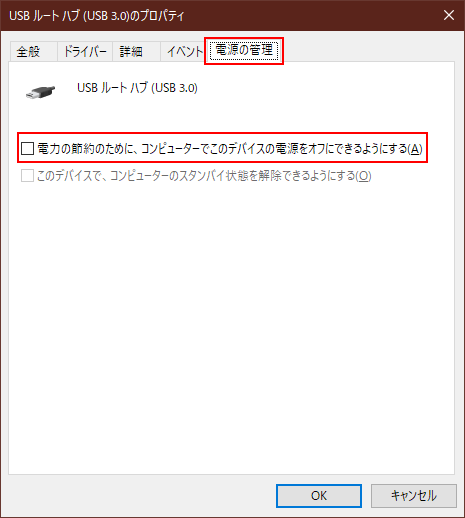
デバイス マネージャーを起動します。

デバイスマネージャーから「ユニバーサル シリアル バス コントローラー」という項目を見つけてダブルクリックします。

USB ルート ハブ

USB ルート ハブ」や「汎用 SuperSpeed USB ハブ」などの該当するハブの項目をダブルクリックするか右クリックして「プロパティ」を選択します。
項目が複数あってどれなのかわからない場合は全部試してください。


電力節約のために、コンピューターでこのデバイスの電源をオフにできるようにする

電源の管理」タブの「電力節約のために、コンピューターでこのデバイスの電源をオフにできるようにする」のチェックを外してください。そしてOKを押します。


この設定によってPCがハブの動作を妨げることがなくなり、接続されているUSB DACなどのデリケートなデバイスが正常に動くようになる可能性があります。

「正常に動くようになります」と断言できないのは、ほかにもさまざまな原因があるからです……


電源オプション

有力なところとしては「電源オプション」の「USB のセレクティブ サスペンドの設定」を「無効」にすること。

オーディオデバイスは基本的にホストからリアルタイムに「垂れ流し」されている関係のため、電力マネージメントに妨害されると都合が悪いのです。


「セルフパワーのハブを使えばPC直差しより安定する」といわれていますが、必ずしもそうとは限りません。
デバイスはPCのUSBポートに直接つなぐことを想定しているものが多いので、むやみにハブを増設するのは賢明ではないのです。

電力不足というよりも、USBケーブルの全体が長くなることでデータラインに不都合が生じます。オーディオの信号はアイソクロナス転送という垂れ流しで、データの補完や再送信などを一切行わない形式で成り立っているため、ケーブルが長すぎると問題が起こりやすい特徴があります。


端子の接触不良もよくあります。

接点復活剤や無水エタノールを使うだけで正常に動くようになることも多いんです。


2024年8月19日追記

最終手段としては「USBオーディオをあきらめて光デジタルを利用する」ことができます。

😭Windows11にしたらUSB DAC「Xduoo link2 bal」で音飛びが発生するようになった…
😭Sound BlasterX G5を “光デジタルのアンプとして” 評価することになるとは
😭Creative Sound BlasterX G6(SBX-G6) Rev Cレビュー USBオーディオではなく光デジタルのアンプとしての評価は高い

そもそもPCM音源(パソコンで扱う通常のオーディオ形式)をUSBオーディオで再生する場合、オンボードサウンドに比べて遅延が大きい問題があります。
USBオーディオで「低遅延・高音質」をうたっているのはドライバーを使用してデバイスを “専有” できるようにするからです。
WASAPIやASIOといったドライバーはパソコンの通常の音声をサポートしていません。

再生しようとしている音楽ファイルの出力をデバイスが専有する形で運用するため、通常のPCM音源は排他的となって再生できなくなります。
ゲームなどの音声も無音になってしまいます。

排他的なドライバーによって低遅延を実現しているので、通常の音源を再生する際にはUSBオーディオの遅延は意外と大きくなっています。
オンボードサウンドやPCIサウンドカードが好まれるのは低遅延だからです。

オンボードサウンドに光デジタル出力があれば、そこから外部オーディオデバイスへ入力して再生することで「低遅延」を生かしつつ、内蔵よりもよいアンプで音を鳴すことが可能になります。

嬉しいことにUSBオーディオよりも技術的な不具合が少ないです。

「USB」という規格そのものが万能すぎて特化しているわけではないというジレンマを抱えていることを忘れないでください……

光デジタルは音声専門の規格であり、USBのようなトラブルがほとんどありません。

2022/08/01

XDUOO Link2 Bal ホワイトノイズなし、発熱ほぼなし、クロストークはケーブルやイヤホンのインピーダンスによって異なる


記事のタイトルにすべてを要約してしまいましたが、バランス・アンバランスともにホワイトノイズはまったく聞き取れません。素晴らしいUSB DACです。
イヤホンのプラグを挿抜するときのポップノイズも一切ありません。
信じられないくらい静寂です。

発熱は非常に小さく、連続使用してもほとんど温かくなりません。

ボリュームを最大にしてもホワイトノイズは聞こえません

暖かみのあるニュートラルなサウンド。良くも悪くも忠実に再生されている印象です。これを「原音再生」と表現するのかはわかりませんが、味付けのない退屈な音ともいえます。
飛び出したり引っ込んだりする音域がなく、とても平坦な周波数特性です。

音場は広くもなく狭くもなくソースをそのまま再生するため、FPSなどの3Dゲームの空間表現は完璧です。ゲームが意図した通りのサウンドを聞くことができます。環境に依存せず適切な定位を得られるので、余計なバーチャル7.1サラウンドや立体音響を加えた映像を見ると処理のアラが目立ってしまうほど。

ゲーミングオーディオにありがちなホワイトノイズがなく、ノイズフロアがきわめて低いです。能率の高いイヤホンでも静寂で広大なダイナミックレンジを確保することができます。

ボリュームを下げれば音量は十分に小さくなるため、「ボリューム1でもうるさい」という問題はありません。調整のレンジが広くて適切に上下する非常に操作しやすいコントロールボタンがついています。


音量に対するクロストークの割合はALC1220と大差ありません。
クロストークが気になるレベルになるまでボリュームを上げて使用することはないので問題ありませんけどね。
クロストークはイヤホンのケーブルによっても大きく変化します。
「バランス接続だからクロストークが小さい」というわけではないようですね……

BLON BL-05標準のケーブルはクロストークが異常なほど大きいです。
BLONのUPL1に換装すると劇的に減少することがわかりました。
同じイヤホンとは思えないくらいクロストークが変わります。

イヤホンのインピーダンスは22Ωと32Ωではクロストークが相当違いますね…
32Ω以上ならほとんど聞こえないレベルになっています。

高感度イヤホンの場合はバランスよりも3.5mmでインピーダンスケーブルを使ったほうがいい可能性もwww
これじゃあ本末転倒だwwww

MOONDROP Quarks16Ω/116dBで信じられないくらいクロストークが大きいです。これはケーブルが特別オーディオ用を意識した設計ではないからかもしれません。しかしホワイトノイズは聞こえません。


今の私のイヤホンはKinera Freya。3BA+1DDのハイブリッドで22Ω、110±2dB。
ボリュームは100段階のうち4から8で十分な音量になりますが、それ以上にするとわずかなクロストークが…。
BL-05は32Ω/108dBのダイナミック型ということもあって単純な比較はできないものの、Freyaと同じケーブルに替えたBL-05はボリューム最大にしてもクロストークはほんのわずかしか聞こえません。

32Ω以上のイヤホンを選べば間違いないと思います。


アンバランス接続(3.5mm)でもホワイトノイズがないのでインピーダンスケーブルの出番がなくなったと思いきや、クロストークの問題があるので場合によっては必要です。


今回はAmazonで購入しましたが商品の発送が中国深セン市からの国際便となったため、出荷されるまでに日数がかかったり、荷物の追跡が途中でできなくなったりするなど今まで経験したことのない旅をしてきたことがわかります。

4PXという配送業者によって注文から3日後に発送されて空港で5日待ち、そこから関西国際空港の佐川急便りんくう営業所に到達。セントレアじゃなくて関空でした。翌日手元に届きました。
7月23日に注文してから9日目となる8月1日までかかっています。

国内のAmazon倉庫から発送された場合は翌日届くこともありますが、国際便はそれよりずっと時間がかかります。
Amazonの「注文履歴」「配送状況を確認」の項目を見ても途中で荷物の追跡ができなくなっているのが不安でしたよ。

ただ注文確定時の到達予定日は8月9日から16日となっていたので、それよりもはるかに早く届いたということです。

もし私と同じ商品を買う人がいて発送が海外だった場合は参考にしてくださいね!

XDUOO LINK2 BAL MAXヘッドフォンアンプ2CS CS43131 DACタイプC DSD256 4.4mm 3.5mmヘッドフォンアンプアンプ (グレー)

グレーだけでなくグリーンもあります。


XDUOO Link2 Bal ヘッドフォンアンプ 2*CS43131 DAC ヘッドフォンAMP Type C DSD256 4.4mmバランス 3.5mm アンバランス USB DAC ポタブルデコーダー&アンプ ヘッドホンアンプ

USB DACなら迷わずこれを買いましょう!


梱包に傷みもなく届いたことに少し感動していますwww


例によって「Apple製品みたいだね」の化粧箱。


質感がとても高いアルミニウムの筐体がガラスプレートにサンドイッチされたデザイン。
ネジや継ぎ目のない見事な仕上がり。
有象無象ゲーミングオーディオとは別格のクオリティーです。


USB Type-CケーブルとLightningケーブル、USB Aアダプタが付属されています。
マニュアルは英語と中国語のみで書かれていました。
読めなくてもケーブルでPCと接続するだけなので問題ないはずです。

iPhone 13 Proに接続したら普通に認識されました。正常に動作します。
ボリュームの調整も再生/停止ボタンも使えます。

欠点としてはXDUOO Link2 Bal自体に独立したボリュームを備えていないということ。
接続先のマスター音量を上下させるだけです。
PCはきちんとボリュームを記憶してくれます。

よく「PCやゲーム機を起動するたびに最大音量になってしまうDAC」がありますが、Link2 Balは安心です。


スマートフォンの画面とはまた違った感触の滑らかなガラスプレートが気持ちいいですね。
非の打ち所がない極上の仕上がりで、超小型のハイエンドスマホを持っている感じ。
滑らかで堅牢な作りです。


UAC2.0と1.0を切り替える「USB」のスイッチは、基本的にWindowsPCならUAC2.0で問題ありません。
ゲインをNormalとTurboに切り替える「MODE」は、イヤホンならNormalでいいでしょう。

SwitchPlaystationに接続する場合はUAC1.0に切り替えます。
能率の低いヘッドホンを使用する場合はTurboにしましょう。


フレームは単なるアルマイトじゃなくてハードアノダイズド処理がされてる??
硬度が著しく高くなり絶縁性にも優れているのでそうかもしれません。


私は初めてとなる4.4mmバランス接続のジャック。こちらは金メッキ処理されています。
3.5mmのほうは地味です。


Link2 BalをPCに接続すると自動的にセットアップが開始され、十数秒で完了しました。

PCを起動すれば正常に動作します。
毎回USBケーブルを抜き差ししないと音が出ないデバイスがありますが、これは大丈夫です。
ボリュームはPC側で記憶されているので爆音に悩まされることもありません。


デフォルトで「32ビット」が選択されているのは初めてです。
2チャネル、32ビット、48000Hz(スタジオの音質)。

私はPCゲームでしか使わないのでDSDに関する設定や具体的な音質については触れません。
ゲームはすべてPCM音源のためDSDではそもそも動作させられないんですよ。
Windowsのミキサーを通って出力されるのでWASAPIやASIOといったものはゲームでは利用できない仕様です。


DSD出力には専用ドライバーをインストールする必要があります
ゲームでしか使わないなら不要です。

専用ドライバーをインストールする前に必ずLink2 BalをPCから外してください。

https://xduoo.net/firmware-download/
このサイトから
xDuoo_USB_SA-3.12  Link Series USB Driver ( Link, Link V2, Link2, Link2 Bal)
をダウンロードします。自動実行ファイルではないので「.rar」を展開するソフトが必要です。
私はマイクロソフトストアから入手できる「Unpacker」というアプリを使っています。
https://www.microsoft.com/store/productId/9WZDNCRDQ97T
展開したらsetup.exeを実行します。
いちおう中国語と英語のインストールガイドが同梱されていますがWord形式……

インストールが完了すると再起動を促されるので待ちます。

再起動後にLink2 Balを接続してインストールされたドライバーソフトウェアを使用するとDSDに関する出力の設定が可能になります。UAC2.0になっていることを確認してください。


話を戻して、実際にゲームでバランスを使ってみたら…


音質というか音の聞こえ方がガラッと変わりますね。

ボリュームが同じでもバランス接続のほうが音が大きくなります。
人によってはアンバランスのほうが好みの可能性があります。ここは重要です。


いつもいつも戦闘中「意識の外」になって回避できない敵のトラップに反応できました。それも2回。


激しい戦闘中に「わかっているのに避けられない」ケイブリーチにしっかり反応して迎撃することができました。

明らかに今までと感覚が違うのでバランス接続には何らかのアドバンテージがあるはずです!


結局ALC1220のよさを再認識したのと、インピーダンスケーブルの汎用性の高さを思い知ることになりました。
イヤホンのインピーダンスは32Ω以上が望ましいということと、ケーブルによってクロストークが大違いということもわかりました。

多くのサウンドデバイスはボリュームに十分な余裕があるので、能率の低いイヤホンを選んだほうが好都合のはずです。


やはり「リアパネルのオーディオ端子にイヤホンが届くならサウンドデバイスを買う必要はない」というのが結論です。
届かない場合にやむを得ず延長ケーブルを使用して悪化するクロストークをインピーダンスケーブルで軽減(妥協)するか、Link2 Balを導入するか……といったところでしょう。


今はもうパソコンよりスマホの利用者のほうが多くなり、オーディオ機器も据え置き型の新規需要が減少しているため、当然のことながらメーカーもワイヤレスイヤホンやスティック型DACに力を入れる傾向があります。

そうした事情を考えれば、必ずしも大型で高価格な商品がいいとは限らないということがわかるでしょう。

ハイエンドに近づくほど価格に対する性能の差は小さくなります。

1000円と1万円の差は大きいですが、1万円と10万円の差はそれほどありません。


2025年7月18日追記
Windows11で悩まされたUSBオーディオの「音飛び」は、いったんデバイスをPCから取り外してデバイスマネージャーからドライバーをアンインストールし、Link2 BalのスイッチをUAC1.0に切り替えてからPCに接続することで完全に解消しました。

Windows11でUSBオーディオが音飛びする問題「UAC2.0」のデバイスが原因か


最終的な結論としてはXDUOO Link2 Balは間違いなく非常に優秀なUSB DACであり、下手に据え置き型のデバイスを買い求めるよりも明らかにいいといえます。

似たような価格帯のドングル型DACではホワイトノイズの目立つものがあり、UAC1.0への切り替えのできない製品や、発熱の大きなものなどが多いようです。

推測ですが270mW@32Ωの出力がホワイトノイズの目立たない限界のライン?

据え置き型では2000mWを超えるようなヘッドホンアンプもあるのにホワイトノイズが聞こえないのは、ゲインに対してアナログの可変抵抗器(ポテンショメーター)で音量を調整する設計になっているためです。

据え置き型アンプについているダイヤル式のボリュームノブがそれです。

Sound BlasterX G6のような安価な製品のボリュームノブは単なるデジタルで、段階的にしか調整を行えません。ホワイトノイズ対策としては機能しません。

したがってシンプルなドングル型DACであるのにもかかわらずホワイトノイズがない製品というのはかなり重要な選ぶポイントになってくると思います。

メーカーも販売店のスタッフもホワイトノイズの有無には “だんまり” であることが多く、ユーザーによる情報共有が欠かせません。


2022/07/14

OBSの出力と詳細設定…Look-aheadと色空間601 一部


ああああああOBS 28.1.2で設定項目が大幅に変わってしまいましたね…

以前と同等の設定で引き継がれていることは確認できましたが、初めて導入する人のために記録しておきます。

エンコーダ:NVIDIA NVENC H.264
レート制御:CBR
ビットレート:6000 Kbps(これは回線の上り帯域による)
キーフレーム間隔:2 s
プリセット:P5 Slow
チューニング:高品質
マルチパスモード:1パス
プロファイル:high
Look-ahead:なし
心理視覚チューニング:あり
最大Bフレーム:2


マルチパスモードを2パスにすると思いのほか負荷が増えるので1パスでいいと思います。
画質も体感できるほどの違いがありません。

出力モードを「詳細」ではなく「基本」にするとエンコーダプリセットは「P6:Slower」がデフォルトになりますね。


NVIDIA公式のYouTube動画と「NVIDIA NVENC OBS Guide」の公開時期はほぼ同じなのに、OBSの推奨設定が若干違っているのが気になりますね。

どちらが正しいというのではなく、配信するコンテンツやプラットフォームやPCスペックに左右されるので試行錯誤が必要なのでしょう。

プリセットを「Max Quality」にしてもよほど問題はありませんが、レイトレーシングを使用する重いゲームではエンコード負荷が高すぎて配信がガックガクになることがあるので「Quality」以下に調整したほうがいいことも。


Look-aheadは動きの少ない配信の場合は有効にしたほうがいいみたいですね。
たとえばカメラ固定で人物がしゃべっているだけのシーンとか。

手持ちカメラやアクションゲーム、FPSのような動きの激しい映像の場合は無効にしたほうがいいんですね。
Bフレームの挿入を一定にするか動的に変化させるかの違いですが、後者は「実質ビットレートの低下につながる」ということらしい。

「画質よりも映像の滑らかさ」が重要ならLook-aheadは無効に。


心理視覚チューニングは有効にします。
動きの激しいシーンでのブロックノイズを軽減してくれます。

最大 B フレームは「2」です。


プロセスの優先度は「通常」にしましょう。
これを高く設定するとOBSのプログラムそのものの優先度が上がって肝心のゲームの処理を妨げる場合があるからです。


カラーフォーマットは「NV12」、色空間は「601」、色範囲は「一部」。

このへんの設定がいまいちよくわからないwwwwwww
せっかく解説してくれてるんだからそれぞれの意味を知りたかった。

「sRGB」で「全部」が合ってる気がするけど……違うのか?

601というのはアメリカのテレビの規格らしい。
ここは日本だけどYouTubeはアメリカの企業なので601に従うのがいいのか?

あえて色空間と範囲を制限(狭く)することで容量を減らし、より快適な配信ができるという意味なのかもしれない……


とにかくゲーム実況は静止画ではなく激しい動きを伴った映像だから、視覚的には色空間や画質よりも「滑らかさ」のほうが重要(だと思う)。

映像コンテンツなのに静止画を切り取って比較するのはちょっと違うと思うんですよね。

限られた画面解像度とビットレートの中で配信しなければならないので、静止画の一番いいカットだけを見比べてもあまり意味がありません。

アニメの中割りを見て「作画崩壊wwww」といっているようなものです。
マスメディアやSNSでも、文章や映像を都合のいいところだけ切り取った偏向報道が問題になっていますよね。
映像は映像として考えたほうがいいのです。


まぁNVENCの推奨に従って設定するのが一番いいか……

2022/03/21

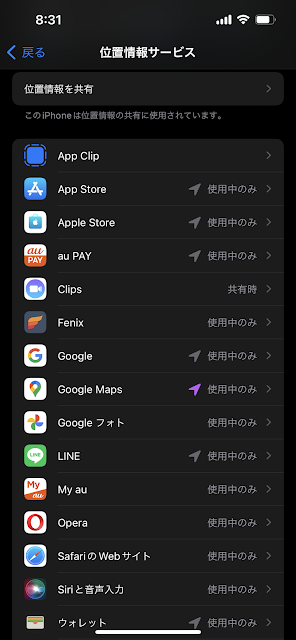
iPhoneの位置情報アイコンが消えないのはなぜ? このAppの使用中のみ許可 ステータスバーアイコンをオフ

iPhoneの左上にある時計の右側にいつも紙飛行機のような矢印のようなアイコンが出たままになることが気になっていました。
白抜きになったりベタ塗りになったりと…ずっとアイコンが。
Google Maps(グーグルマップ)の位置情報サービスの利用を「常に」にしていると、アプリを開いていなくてもずっとアイコンが出続けます。
ホーム画面にとどまっていてもアイコンが出ているのが非常に気になります。
このAppの使用中のみ許可」にするとアイコンが出たままになることはなくなります。

「常に」にしていてもGoogle Mapsのタイムラインの精度はクソみたいなものですねwww

地図上の道路をきちんと追従せず、マリオカートみたいに直線でショートカットしやがりますよwwww
自宅にいるのに自宅にいると認識せず、亜空間にいることにされて……なんなんだろうなぁ……
設定→プライバシー→位置情報サービス
の一番下を見てみましょう。
「システムサービス」というのがあります。
システムサービスの一番下にある「ステータスバーアイコン」という項目。
 
これはオフにしておきましょう。
「iPhoneを探す」や「位置情報に基づく通知」などの機能は基本的に常時有効になっているため、これをオフにしてかないとアイコンが出たままになってしまうからです。
システムサービスのアイコン表示だけを無効にするので、重要な機能はきちんと動作しています。


一部の場所がタイムラインに表示されない可能性があ…

ってメンヘラのように通知が出てきますがね……

2022/02/10

USBサウンドカードをPCに挿したら、ヘッドセット端子もサウンドカードに挿す必要があります

USBサウンドカード。
これがUSBサウンドカード(PRO X DAC)です。
まずサウンドカード本体の外見と接続の仕方を説明します。


USBサウンドカードのジャック。
この穴(3.5mm端子、ステレオミニ、ヘッドセットジャック等、呼び方はさまざま)にヘッドセットのプラグを挿すことが重要です。


パソコンのUSBポート。
サウンドカードのUSB端子をパソコンのUSBポートへ挿します。


パソコンのオンボードサウンド端子。
パソコン本体にあるこれらの複数のジャックが「オンボードサウンド」と呼ばれるものです。
ヘッドセット端子をここに挿しているとオンボードサウンドの音声を再生することになってしまうので、必ず抜いておいてください。

この段階で間違えてしまっている人がいるかもしれませんね。
USBにしてもPCI-eにしてもサウンドカードを接続したからといってすべての端子から再生される音声に適用されるわけではないのです。
メモリやストレージを増設することと違い、ただ挿しただけでサウンドがアップグレードされるのではありません。


ヘッドセット端子とUSBサウンドカード。
ケーブルの端子(ボリュームコントローラーの付いてない)をUSBサウンドカードに挿します。


ケーブルには向きがあります。
プラグをよく見ると5極と4極の違いがあり、5極をヘッドセット側へ、4極をUSBサウンドカードへ挿してください。

逆に接続すると音が異常に小さくなったり、モノラルに聞こえたり、マイクが反響したりしてしまいます。


ヘッドセットのボリュームコントローラー。
ボリュームコントローラーは+に回すと音が大きくなり、-へ回すと小さくなります。
ボリュームコントローラーの付いている側の端子をヘッドセット本体に挿してください。


さて、ここからはパソコン側で行う設定(確認)です。


タスクトレイ。
画面右下のタスクトレイにあるスピーカーのアイコンを右クリックします。


右クリックで現れるメニュー。
サウンド(S)をクリックします。


サウンドのプロパティ。
「再生」タブをクリックします。


スピーカーの項目を確認。
「スピーカーPRO X」に「既定のデバイス」と表示されていればOKです。


既定値に設定。
もしPRO Xが既定値でなかったら、PRO Xを選択して「既定値に設定」をクリックしてください。

これでサウンドカードからの音声をヘッドセットで聞くことができるようになります。
音声が出なければゲームを一度終了してから起動してください。
ゲーム中にサウンドカードを接続し直すなどすると、ゲームプログラムは再生するデバイスを見失って音声を出力できなくなるからです。


ボリューム調整。
スピーカーのアイコンをクリックするとボリューム調整ができます。
スライダーを右に動かすと音量が大きくなります。

これを最大(100)にして、ヘッドセットのボリュームコントローラーのダイヤルを-に回して音量を下げましょう。